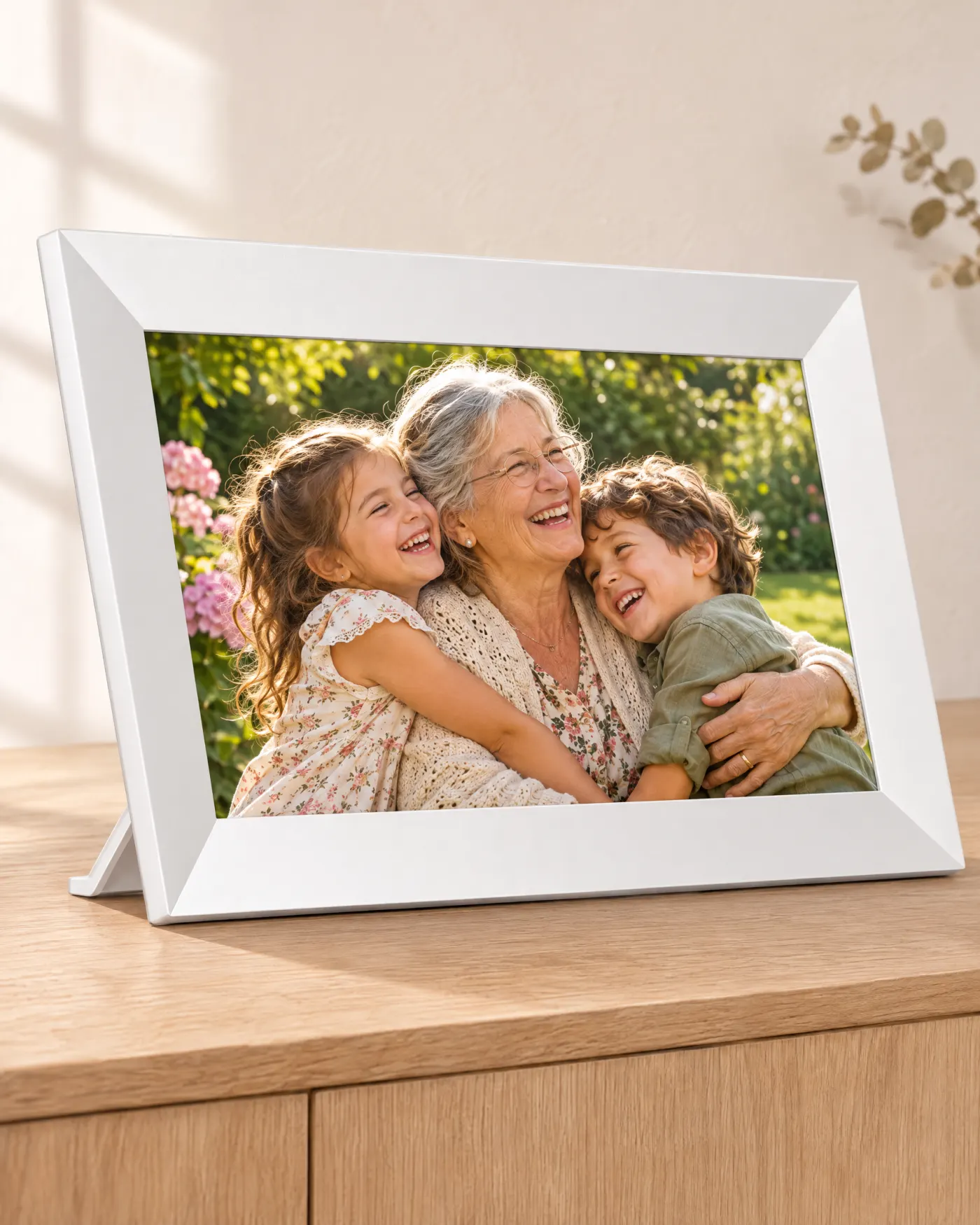
Cadre photo numérique connecté à distance : le guide
Mis à jour le
Un cadre photo numérique connecté à distance reçoit des photos envoyées depuis un téléphone, d’une autre ville ou d’un autre pays. Il suffit qu’il soit branché et relié au Wi-Fi de la maison où il est posé. Celui qui envoie n’a besoin ni de câble, ni de clé USB, ni de passer chez les grands-parents.
Ce guide explique comment ça marche, puis l’installation étape par étape. La notice glissée dans la boîte de notre cadre est en anglais : suivez plutôt ces pages, et gardez la notice pour les schémas.
Comment les photos voyagent
Le principe tient en trois pièces : le cadre, la box internet de la maison et une application sur le téléphone de ceux qui envoient.
- Le cadre se connecte au Wi-Fi de la maison, une seule fois, comme un téléphone ou une tablette.
- Il affiche alors un code. Ce code, c’est son adresse.
- Chaque proche installe l’application gratuite sur son téléphone, iPhone ou Android, et saisit le code.
- Il choisit ses photos ou ses vidéos, ajoute une légende s’il le souhaite, et envoie.
Quelques secondes plus tard, la photo s’affiche sur le cadre. Elle est gardée dans sa mémoire de 64 Go, puis reprise dans le diaporama.
Le nom de l’application est écrit sur la boîte et dans la notice du cadre. Elle est gratuite et se télécharge sur l’App Store comme sur Google Play.
Avant de commencer
Réunissez trois choses :
- le cadre, son pied et son adaptateur secteur ;
- le nom du Wi-Fi de la maison et son mot de passe (souvent collés sous la box) ;
- un téléphone avec l’application installée, pour la première photo.
Le cadre n’a pas de batterie : il reste branché en permanence. Choisissez sa place près d’une prise, car un acheteur signale que le câble de l’adaptateur est court.
L’installation, étape par étape
1. Brancher et allumer
Fixez le pied à l’arrière du cadre, en largeur ou en hauteur : les photos pivotent toutes seules. Branchez l’adaptateur sur le cadre, puis sur la prise. Le cadre s’allume et propose de choisir une langue : touchez « Français ».
2. Choisir le Wi-Fi
L’écran est tactile. Le cadre affiche la liste des réseaux qu’il capte : touchez celui de la maison, tapez le mot de passe sur le clavier qui apparaît, puis validez. Prenez votre temps, les majuscules comptent.
Si le réseau n’apparaît pas, rapprochez le cadre de la box pour cette première connexion, puis remettez-le à sa place.
3. Donner un nom au cadre
Le cadre vous demande ensuite son nom et l’endroit où il se trouve, par exemple « Mamie et Papi, salon ». C’est ce nom que verront ceux qui envoient des photos.
4. Relier le premier téléphone
Sur le cadre, ouvrez le menu et demandez à ajouter un ami : il affiche un code. Sur le téléphone, ouvrez l’application, choisissez d’ajouter un cadre et tapez ce code. Le cadre et le téléphone sont désormais reliés.
5. Envoyer la première photo
Dans l’application, touchez le bouton d’envoi, choisissez une photo, écrivez un petit mot si vous voulez, et envoyez. Elle apparaît sur le cadre. Recommencez pour chaque proche : un code par personne.
Les réglages qui comptent
Une fois les photos arrivées, trois réglages rendent le cadre plus agréable à vivre :
- la luminosité, à baisser dans une pièce sombre ;
- la mise en veille, pour que l’écran s’éteigne la nuit et se rallume le matin ;
- le diaporama, pour choisir le temps d’affichage de chaque photo.
On fait défiler les photos du doigt, on met le diaporama en pause d’un toucher, et les vidéos passent avec le son.
Si quelque chose bloque
Le cadre ne trouve pas le Wi-Fi. Rapprochez-le de la box, vérifiez le mot de passe, puis redémarrez le cadre en le débranchant quelques secondes.
La photo n’arrive pas. Vérifiez que le cadre est toujours connecté (une icône Wi-Fi s’affiche dans ses menus) et que le téléphone a bien internet.
Les grands-parents ont changé de box. Il suffit de refaire l’étape 2 avec le nouveau mot de passe. Les photos déjà reçues restent dans le cadre.
Une question à l’installation ? Écrivez-nous, nous vous répondons par e-mail. Et si vous comptez l’offrir, lisez aussi comment le préparer avant de l’emballer.